Ondertekening
Ondertekenen met eID - Installatieprocedure (alleen België)
Om een mandaat te ondertekenen met uw elektronische identiteitskaart (eID), moet u de eID-plugin installeren wanneer u de eID-ondertekenoptie kiest.
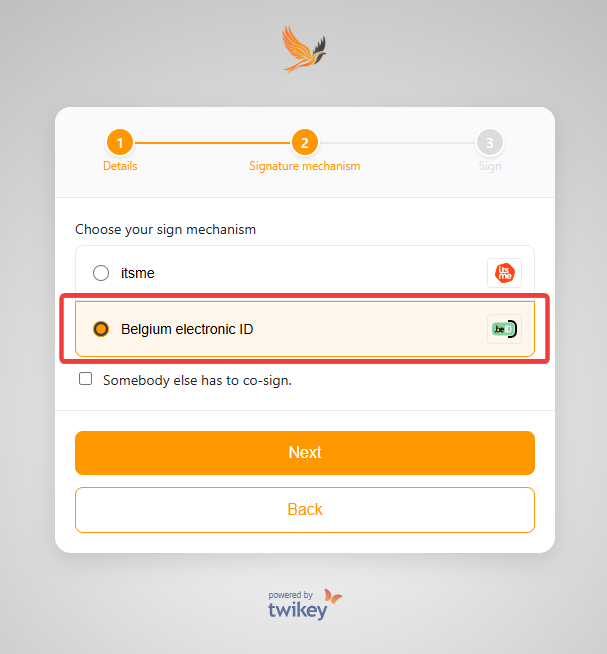
Volg deze stappen om de plugin te installeren:
- Selecteer welke versie van de plugin u nodig heeft, afhankelijk van uw apparaat.
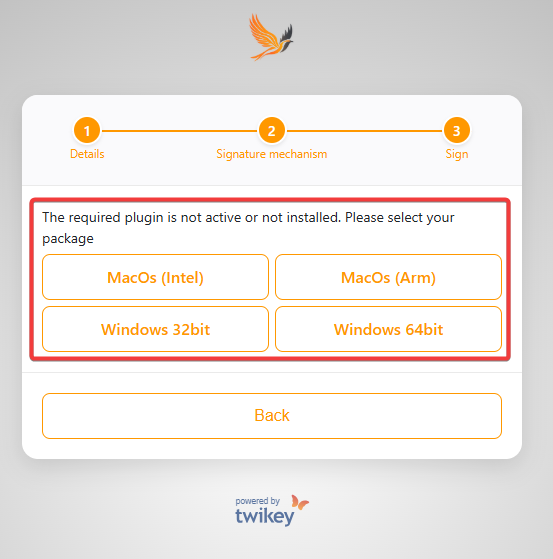
- Er verschijnt een pop-up om het installatiebestand te downloaden. Sla het bestand op uw systeem op.
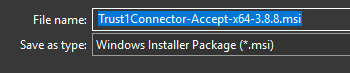
- Het bestand Trust1Connector wordt gedownload. Na voltooiing opent u het bestand.
- Accepteer de voorwaarden in de licentieovereenkomst en klik op Installeren:
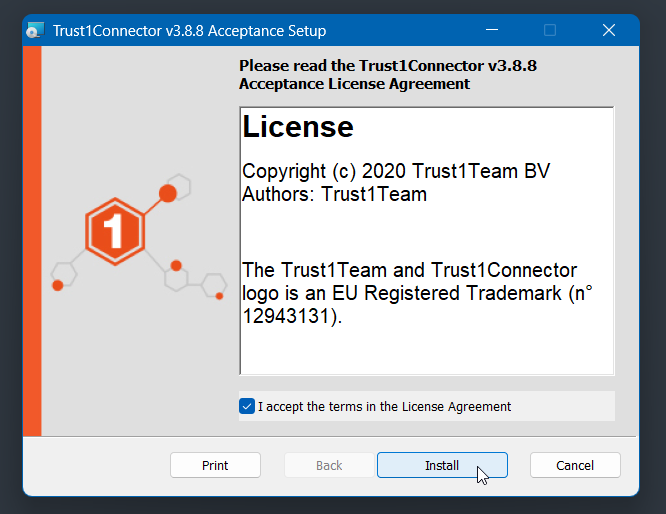
- Zodra Trust1Connector is geïnstalleerd, klikt u op Opnieuw proberen om de eID-ondertekening opnieuw te starten.
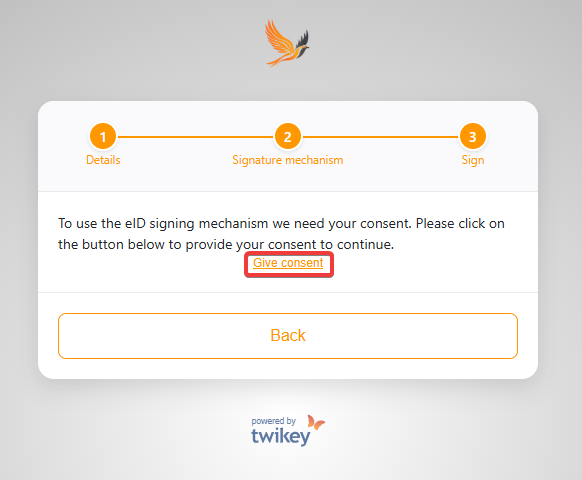
- Klik op de knop "Toestemming geven" om toestemming te geven voor de ondertekening van de overeenkomst.
- Er verschijnt een venster waarin u wordt gevraagd uw kaart in de eID-lezer te plaatsen en uw pincode in te voeren.
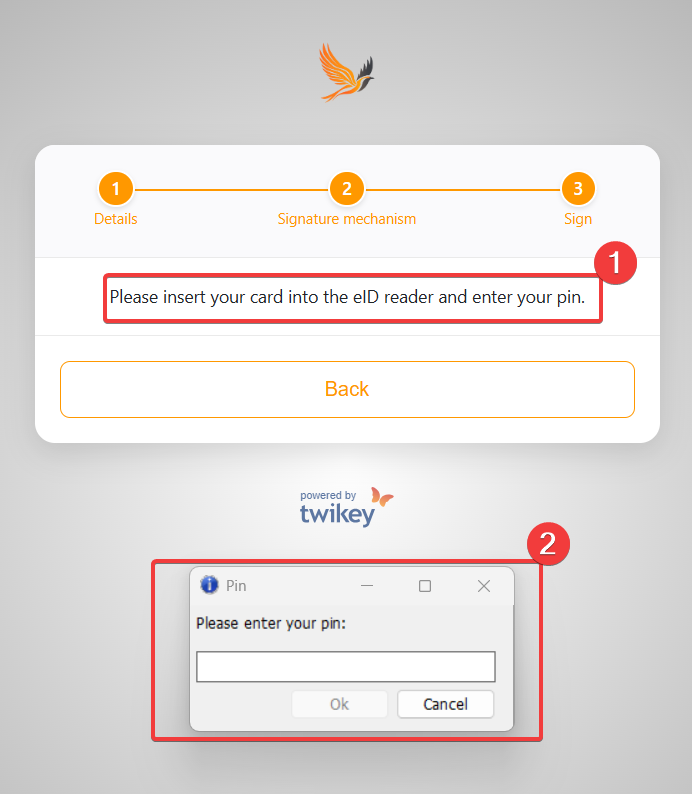
- Voer uw pincode in en klik op OK — uw document is ondertekend.
Wat te doen als u niet kunt ondertekenen na de installatie?
- Sluit uw browser volledig af.
- Koppel de eID-kaartlezer los en sluit hem opnieuw aan met uw eID-kaart.
- Ga terug naar de link die u van uw leverancier heeft ontvangen.
- Volg de ondertekeningsstappen en selecteer Belgium Electronic ID als ondertekenoptie.
- Er verschijnt een scherm waarin u uw eID-pincode kunt invoeren.
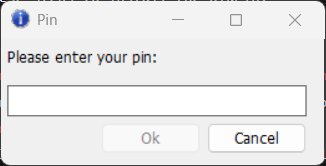
- Voer uw pincode in en klik op OK — uw document is ondertekend.
Veelvoorkomende problemen bij ondertekening met eID (alleen België)
U bent de pincode van uw eID-kaart vergeten
U kunt een nieuwe pincode aanvragen via de officiële overheidswebsite.Ondertekenen is niet mogelijk vanaf een werkcomputer
De IT-afdeling van uw bedrijf kan USB-apparaten of software-installaties blokkeren.
Probeer in dat geval te ondertekenen vanaf een thuiscomputer of gebruik een andere beschikbare ondertekenmethode.U probeert te ondertekenen met eID op een tablet
eID-ondertekening wordt niet ondersteund in mobiele browsers.Probleem met het lezen van de kaart
Slecht contact tussen lezer en kaart kan problemen veroorzaken.
Probeer de chip op uw eID schoon te maken of gebruik een andere lezer.Ik weet niet wat het echte probleem is
Test uw eID-configuratie op de Test eID-website.
Als dit niet werkt, installeer de software opnieuw via deze handleiding: Hoe installeer ik de eID-software?.
Veelvoorkomende problemen bij ondertekening met itsme (alleen België)
Als u problemen ondervindt bij het ondertekenen met itsme, kunt u eerst controleren of de itsme-diensten volledig operationeel zijn.
Bezoek de itsme-statuspagina om te controleren of er storingen zijn.
Als de dienst beschikbaar is maar de problemen aanhouden, raadpleeg dan het itsme Help Center voor verdere ondersteuning.
Veelvoorkomende problemen bij ondertekening met Digitaal Incassomachtigen (alleen Nederland)
We hebben geen tijdig antwoord van uw bank ontvangen
Controleer in uw bankomgeving of het mandaat is geregistreerd.- Als het mandaat is geregistreerd, meld dan aan uw leverancier dat het is geactiveerd.
- Als het mandaat niet aanwezig is, probeer het ondertekeningsproces later opnieuw — dit lost vaak tijdelijke problemen op.
Het document kan niet online worden ondertekend
Het is niet mogelijk om een eMachtiging digitaal te ondertekenen voor ING Bank Inside Business Payments of ABN AMRO Access Online.
In deze gevallen moet de eMachtiging op papier worden voltooid.
Ondertekenen met Bunq - Procedure (alleen Nederland)
Bij Bunq wordt uw machtiging voor domiciliëring (mandaat) aangemaakt tijdens uw eerste domiciliëringstransactie.
Zodra de transactie is gestart, ontvangt u een melding in de Bunq-app — keur deze eenvoudig goed om het mandaat te activeren.
- Persoonlijke domiciliëringen: U kunt de machtiging online ondertekenen via een van de beschikbare methoden. U heeft 5 dagen om de transactie goed te keuren.
- Zakelijke domiciliëringen (B2B): Volg de instructies in de e-mail die u ontvangt. U heeft 24 uur om de transactie goed te keuren.
Na goedkeuring worden alle toekomstige domiciliëringen automatisch verwerkt binnen uw ingestelde limiet.
U kunt deze limiet op elk moment aanpassen in de app via: Home → Bankrekening → Instellingen → Automatische afschrijvingen