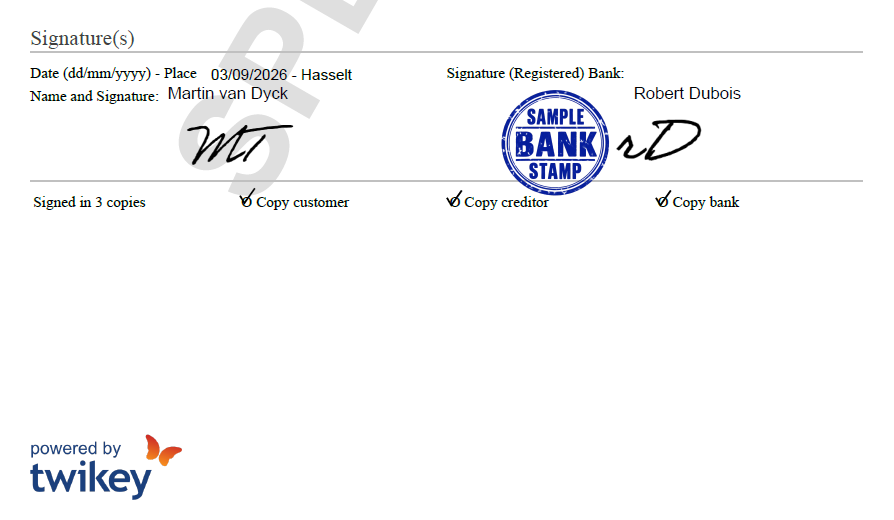
Signature
Signature avec eID - Procédure d'installation (Belgique uniquement)
Pour signer un mandat avec votre carte d'identité électronique (eID), vous devez installer le plugin eID lorsque vous choisissez l'option de signature eID.
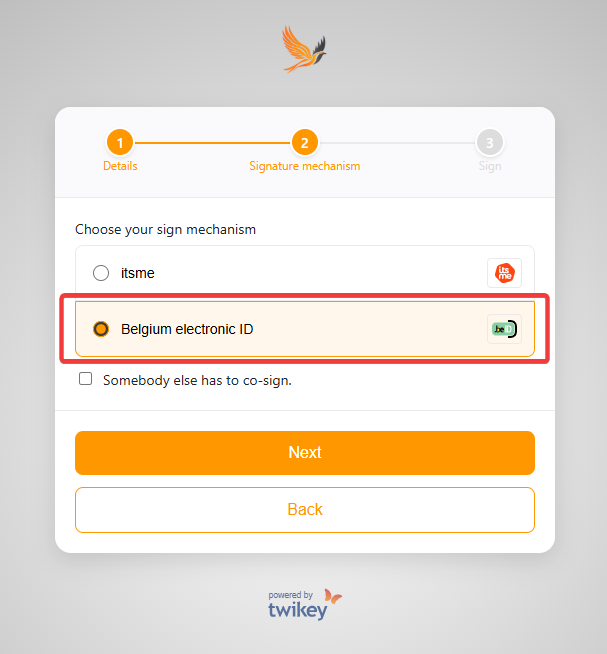
Suivez ces étapes pour installer le plugin:
- Sélectionnez la version du plugin dont vous avez besoin, en fonction de votre appareil.
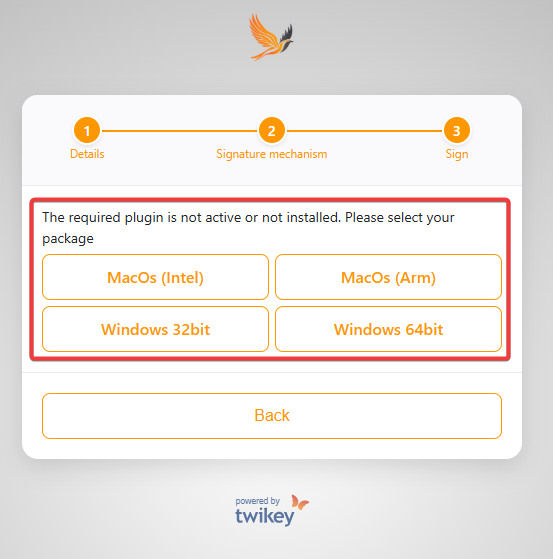
- Une fenêtre pop-up apparaîtra pour télécharger le fichier d'installation. Enregistrez le fichier sur votre système.
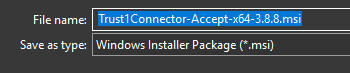
- Le fichier Trust1Connector commencera à se télécharger. Une fois terminé, ouvrez le fichier.
- Acceptez les termes de l'accord de licence et appuyez sur Installer:
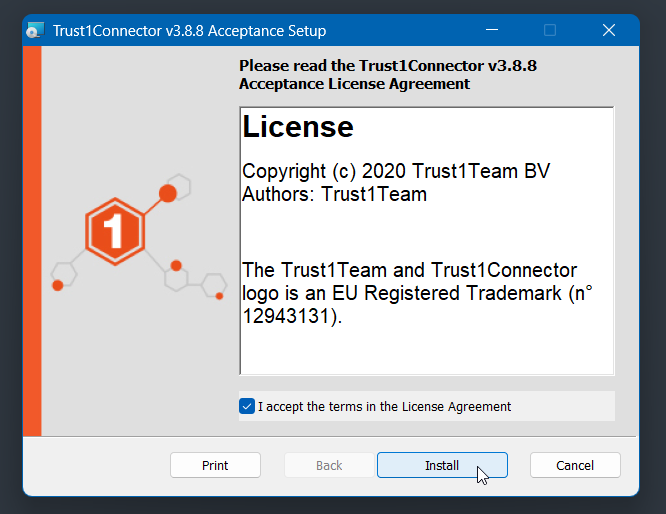
- Une fois Trust1Connector installé, cliquez sur Réessayer pour relancer la signature eID.
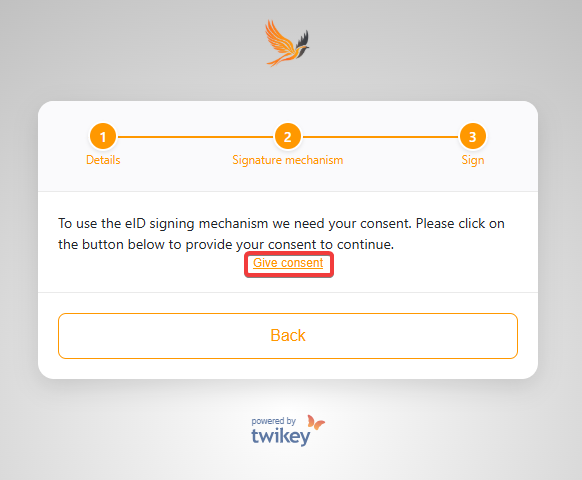
- Cliquez sur le bouton "Donner le consentement" pour autoriser la signature de l'accord.
- Un écran apparaîtra vous demandant d'insérer votre carte dans le lecteur eID et de saisir votre code PIN.
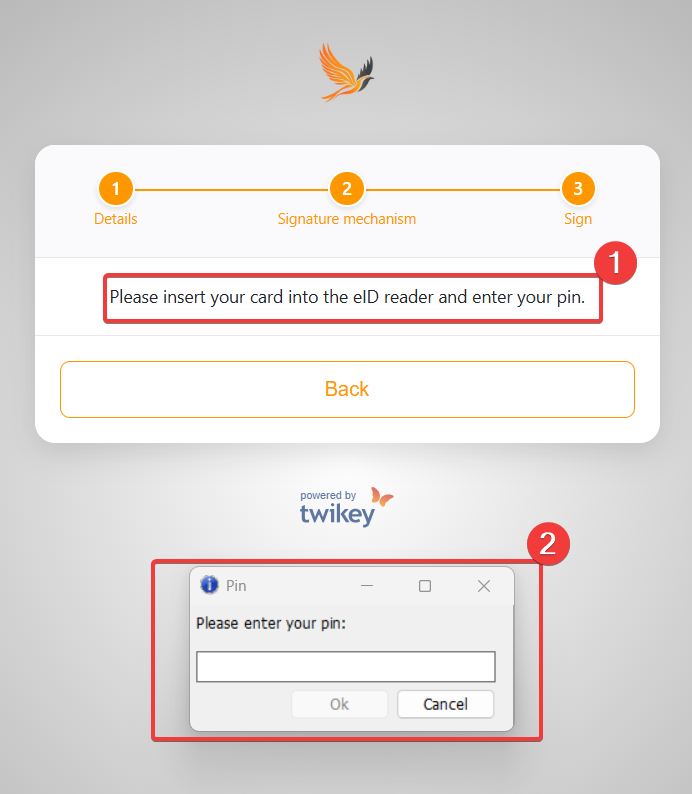
- Saisissez votre code PIN et cliquez sur OK — votre document est signé.
Que faire si vous ne pouvez pas signer après l'installation?
- Fermez votre navigateur entièrement.
- Déconnectez et reconnectez le lecteur de carte eID avec votre carte eID insérée.
- Retournez au lien que vous avez reçu de votre fournisseur.
- Suivez les étapes de signature et sélectionnez Belgium Electronic ID comme option de signature.
- Un écran apparaîtra dans lequel vous pouvez saisir votre code PIN eID.
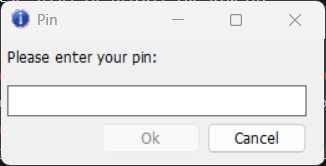
- Saisissez votre code PIN et cliquez sur OK — votre document est signé.
Problèmes courants avec la signature via eID (Belgique uniquement)
Vous avez oublié le code PIN de votre carte eID
Vous pouvez demander un nouveau PIN via le site web officiel du gouvernement.La signature n'est pas possible depuis un ordinateur professionnel
Le service informatique de votre entreprise peut restreindre les périphériques USB ou les installations de logiciels.
Si c'est le cas, essayez de signer depuis un ordinateur personnel ou utilisez une autre méthode de signature disponible.Vous essayez de signer avec eID sur une tablette
La signature eID n'est pas supportée dans les navigateurs mobiles.Problème de lecture de la carte
Un mauvais contact entre le lecteur et la carte peut causer des problèmes.
Essayez de nettoyer la puce de votre eID ou d'utiliser un autre lecteur.Je ne sais pas quel est le vrai problème
Testez votre configuration eID sur le site de test eID.
Si cela ne fonctionne pas, réinstallez le logiciel en suivant ce guide: Comment installer le logiciel eID?.
Problèmes courants avec la signature via itsme (Belgique uniquement)
Si vous rencontrez des problèmes lors de la signature avec itsme, vous pouvez d'abord vérifier si les services itsme sont pleinement opérationnels.
Consultez la page de statut itsme pour vérifier s'il y a des perturbations en cours.
Si le service est disponible mais que les problèmes persistent, veuillez consulter le Centre d'aide itsme pour une assistance supplémentaire.
Signature avec Digitaal Incassomachtigen (Pays-Bas uniquement)
Avec cette méthode, vous autorisez le mandat directement dans l'environnement bancaire en ligne sécurisé de votre propre banque.
Les banques néerlandaises suivantes prennent en charge Digitaal Incassomachtigen en standard:
- ING
- ABN AMRO
- Rabobank
Bunq utilise sa propre procédure — voir Signature avec Bunq ci-dessous.
Suivez ces étapes pour signer:
Ouvrez le lien de signature que vous avez reçu de votre fournisseur.
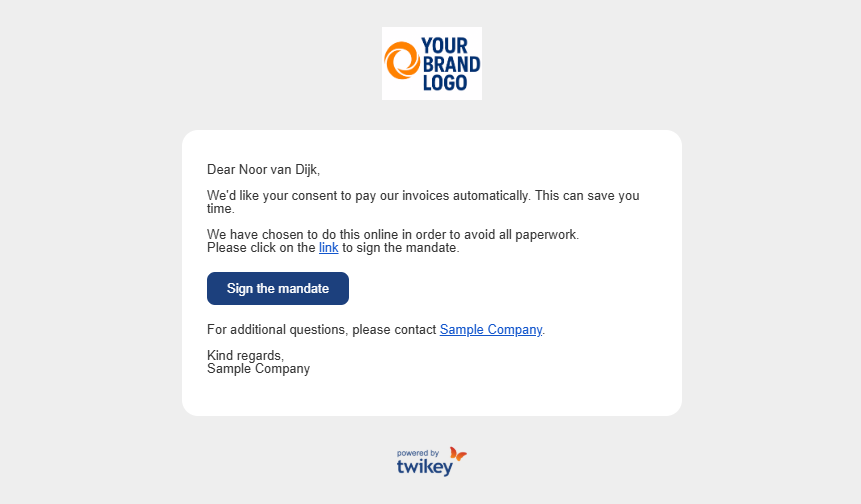
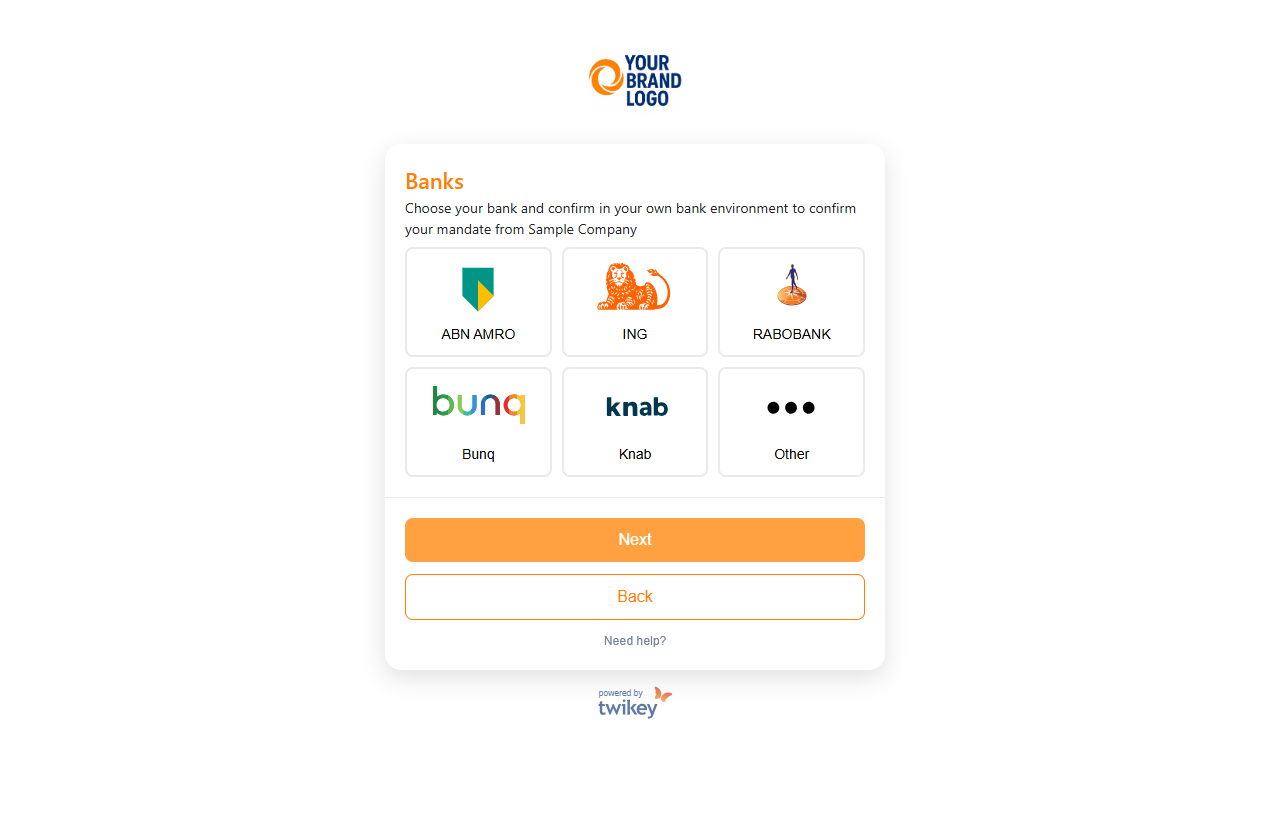
Sélectionnez votre banque dans la liste.
Sélectionnez le type de compte qui correspond à la banque choisie à l'étape 2:
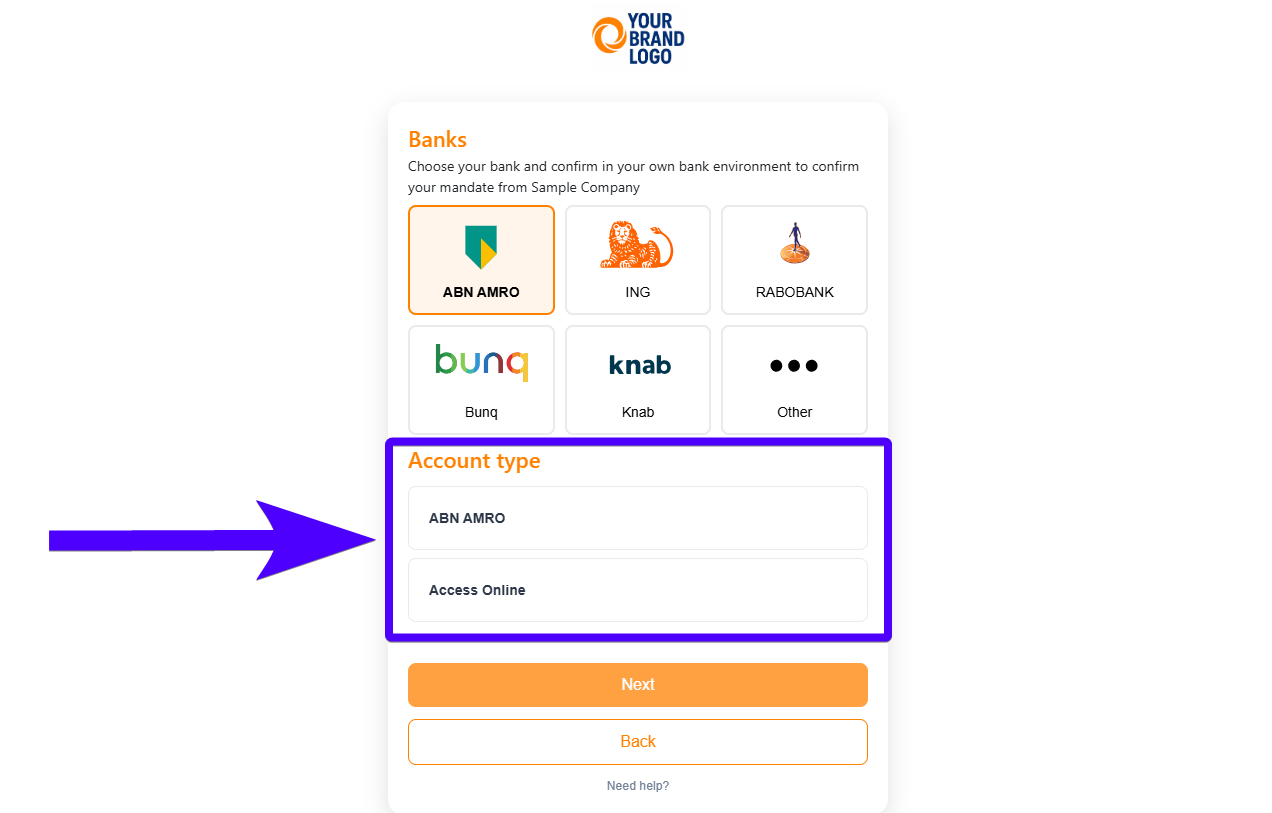
- ABN AMRO: sélectionnez de nouveau ABN AMRO. Si vous sélectionnez Access Online, vous serez redirigé vers la procédure papier.
- ING: sélectionnez de nouveau ING. Si vous sélectionnez Inside Business, vous serez redirigé vers la procédure papier.
- Rabobank: sélectionnez de nouveau Rabobank. Si vous sélectionnez Cash Management, vous serez redirigé vers la procédure papier.
Vous êtes ensuite redirigé vers l'environnement bancaire en ligne sécurisé de votre banque. Terminez-y le processus de signature.
Si vous sélectionnez Knab ou une autre banque à l'étape 2, vous serez redirigé vers la procédure papier.
Problèmes courants avec la signature via Digitaal Incassomachtigen (Pays-Bas uniquement)
Nous n'avons pas pu obtenir une réponse rapide de votre banque
Vérifiez dans votre environnement bancaire si le mandat est enregistré.- Si le mandat est enregistré, informez votre fournisseur qu'il a été activé.
- Si le mandat n'est pas présent, réessayez le processus de signature plus tard — cela résout souvent les problèmes temporaires.
Impossible de signer le document en ligne
Il n'est pas possible de signer une eMachtiging digitalement pour ING Bank Inside Business Payments ou ABN AMRO Access Online.
Dans ces cas, l'eMachtiging doit être complétée sur papier.
Signature avec Bunq - Procédure (Pays-Bas uniquement)
Avec Bunq, votre autorisation de prélèvement (mandat) est créée lors de votre première transaction de prélèvement.
Une fois la transaction initiée, vous recevrez une notification dans l'application Bunq — il vous suffit de l'approuver pour activer le mandat.
- Prélèvements personnels: Vous pouvez signer l'autorisation en ligne via l'une des méthodes disponibles. Vous avez 5 jours pour approuver la transaction.
- Prélèvements professionnels (B2B): Suivez les instructions fournies dans l'e-mail que vous recevez. Vous avez 24 heures pour approuver la transaction.
Après approbation, tous les prélèvements futurs seront traités automatiquement dans la limite configurée.
Vous pouvez ajuster cette limite à tout moment dans l'application via: Accueil → Compte bancaire → Paramètres → Prélèvements automatiques
Signature via la procédure papier
La procédure papier vous permet de signer un mandat B2B lorsque la signature numérique n'est pas possible. C'est par exemple le cas lorsque votre banque ne prend pas en charge la signature numérique, ou lorsque vous utilisez une plateforme bancaire professionnelle comme ABN AMRO Access Online, ING Inside Business ou Rabobank Cash Management.
Pour vérifier si votre banque est connectée numériquement à Twikey, consultez la liste des banques prises en charge pour la Belgique et les Pays-Bas.
Pour un mandat B2B, votre signature seule ne suffit pas: votre banque doit également enregistrer le mandat. C'est pourquoi la procédure papier comprend une visite à votre banque.
Suivez ces étapes pour signer sur papier:
- Vous recevez un e-mail avec le mandat en pièce jointe au format PDF.
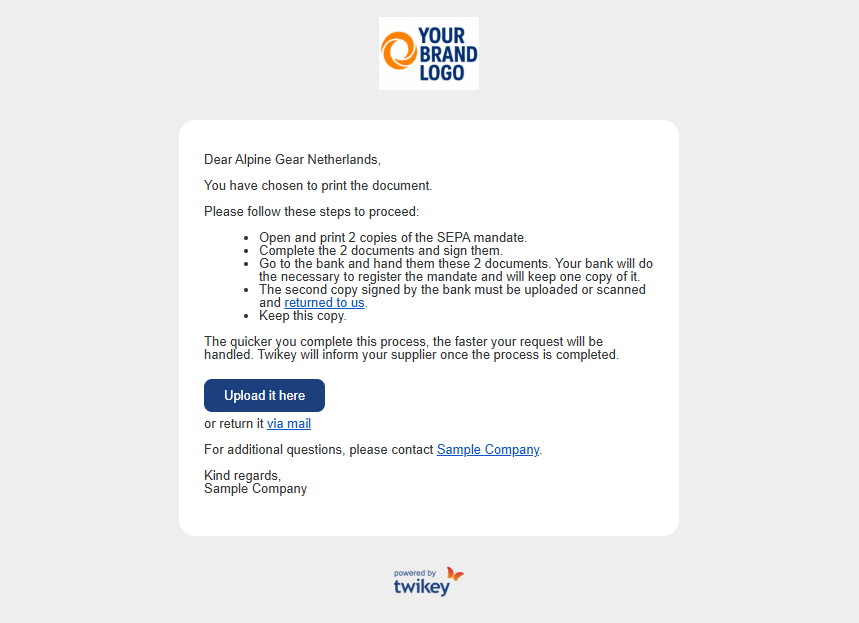
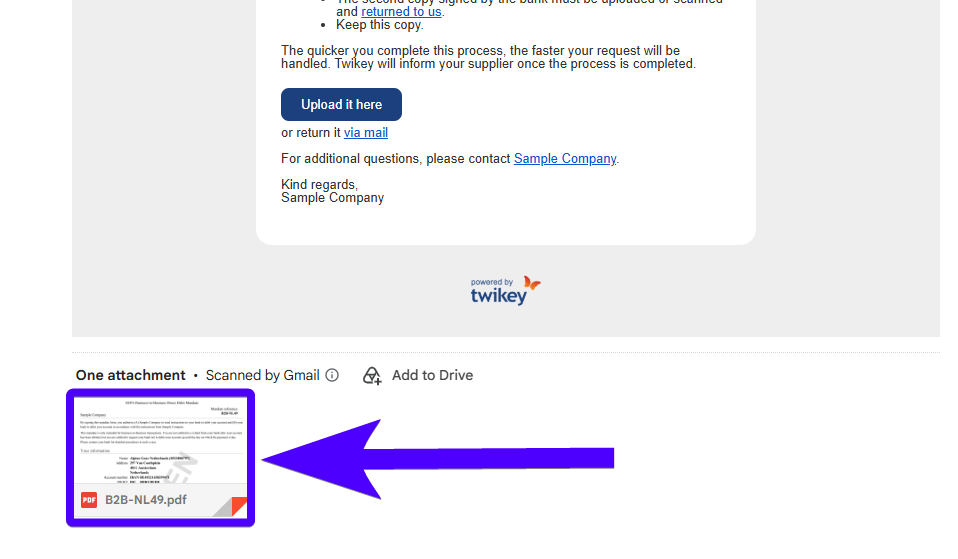
- Imprimez deux exemplaires du mandat.
- Complétez les deux exemplaires et signez-les.
- Apportez les deux exemplaires à votre banque. Votre banque enregistre le mandat, conserve un exemplaire, puis appose son cachet et sa signature sur l'autre exemplaire.
- Scannez l'exemplaire que la banque vous a rendu.
- Renvoyez cet exemplaire à votre fournisseur. Vous avez deux options:
- cliquez sur le bouton bleu dans l'e-mail et téléversez le document, ou
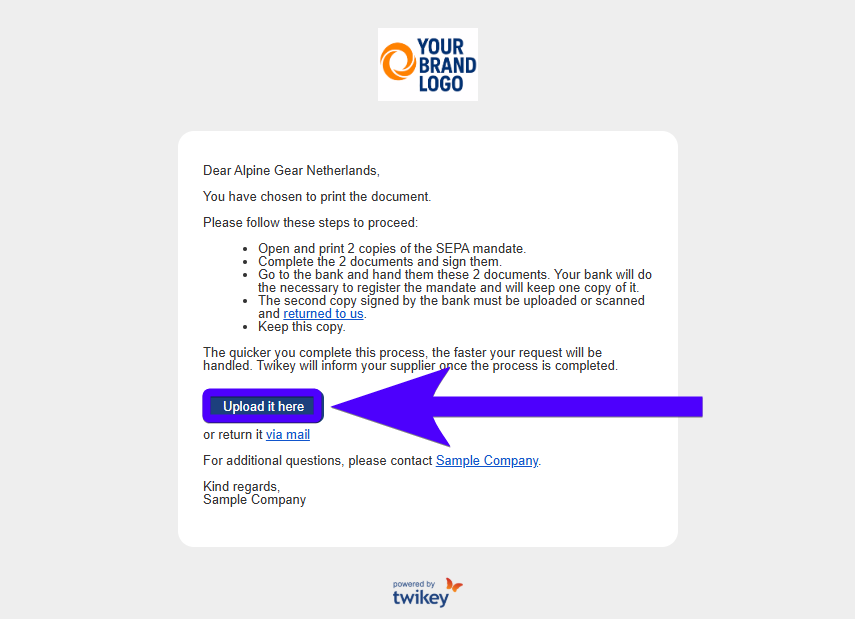
- renvoyez-le par e-mail via le lien dans l'e-mail.
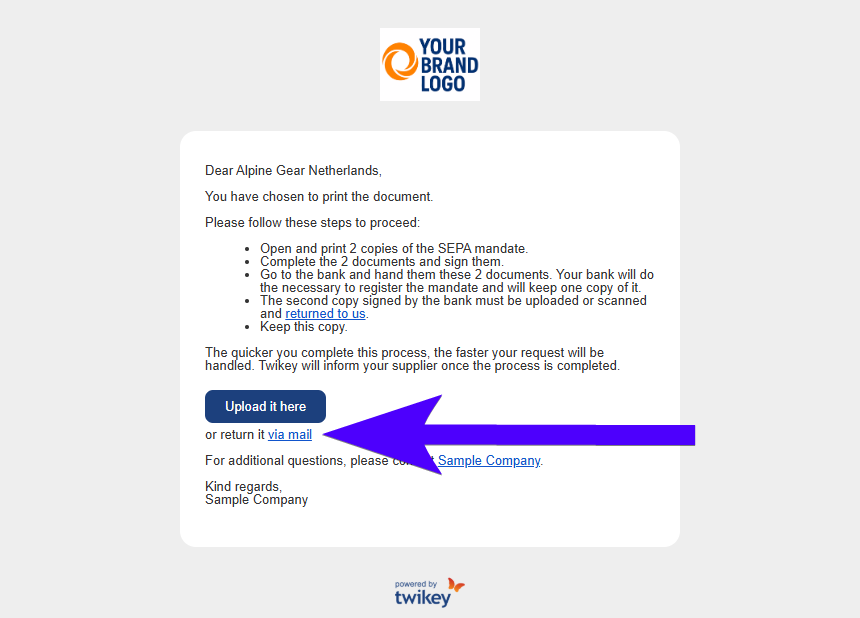
- cliquez sur le bouton bleu dans l'e-mail et téléversez le document, ou
- Conservez cet exemplaire pour vos propres archives.
Votre fournisseur traitera ensuite le document. Avant de le renvoyer, nous vous conseillons de vérifier les points suivants:
- Tous les champs d'information: tous les champs du document, comme les noms et les coordonnées bancaires, sont correctement remplis.
- Votre signature: vous avez signé le document.
- Cachet et signature de la banque: ils servent de preuve que la banque a enregistré le mandat.