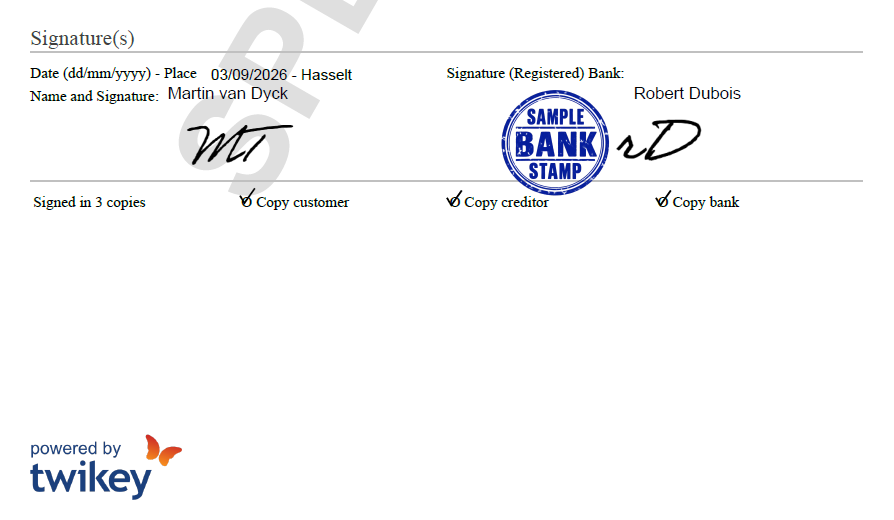
Unterschreibung
Unterschreibung mit eID - Installationsanleitung (nur Belgien)
Um ein Mandat mit Ihrem elektronischen Personalausweis (eID) zu unterschreiben, müssen Sie das eID-Plugin installieren, wenn Sie die eID-Signaturoption wählen.
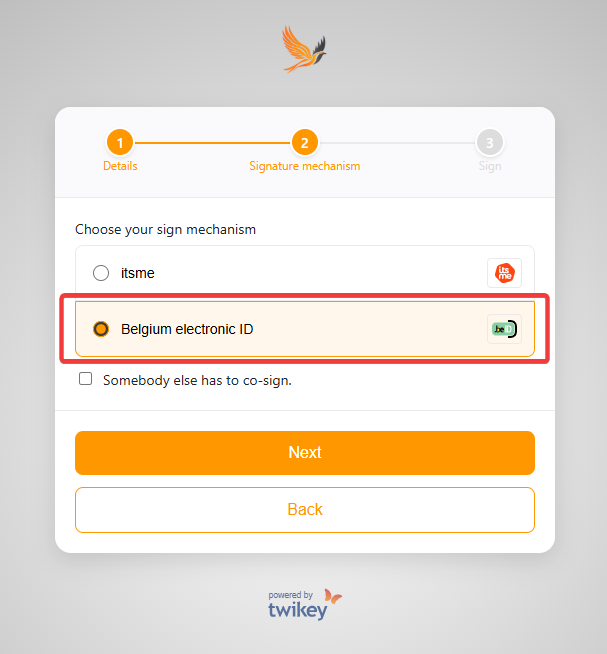
Befolgen Sie diese Schritte, um das Plugin zu installieren:
- Wählen Sie die Version des Plugins, die Sie je nach Gerät benötigen.
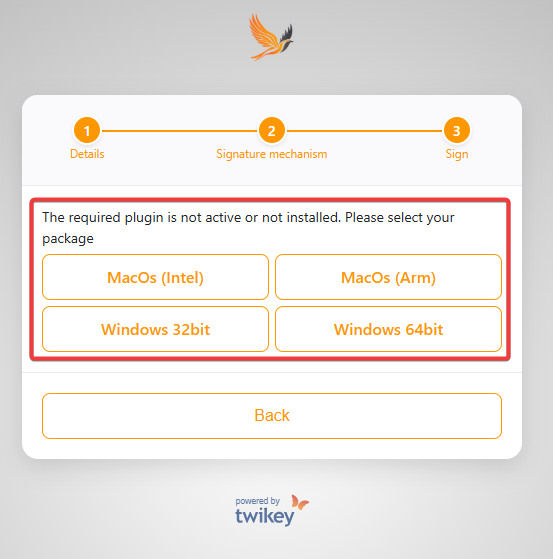
- Es erscheint ein Pop-up-Fenster zum Herunterladen der Installationsdatei. Speichern Sie die Datei auf Ihrem System.
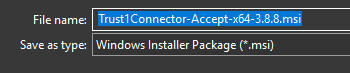
- Die Datei Trust1Connector wird heruntergeladen. Nach Abschluss öffnen Sie die Datei.
- Akzeptieren Sie die Bedingungen der Lizenzvereinbarung und drücken Sie auf Installieren:
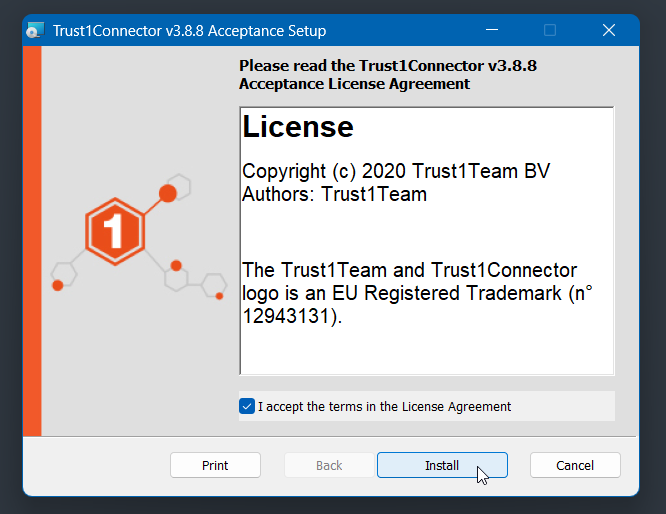
- Sobald Trust1Connector installiert ist, klicken Sie auf Wiederholen, um die eID-Signatur erneut zu starten.
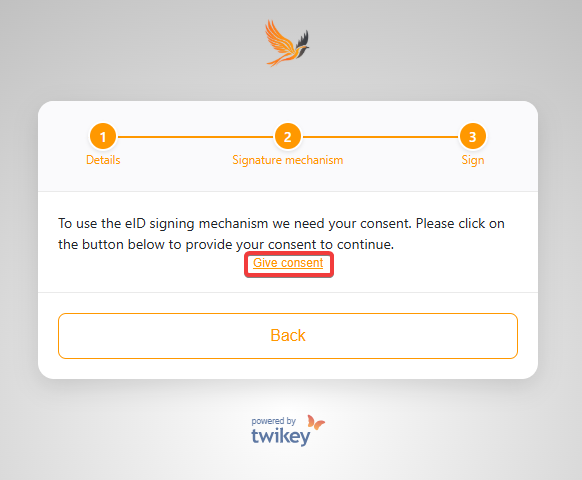
- Klicken Sie auf die Schaltfläche "Zustimmung erteilen", um der Unterschreibung der Vereinbarung zuzustimmen.
- Es erscheint ein Fenster, in dem Sie aufgefordert werden, Ihre Karte in den eID-Leser einzulegen und Ihren Pin einzugeben.
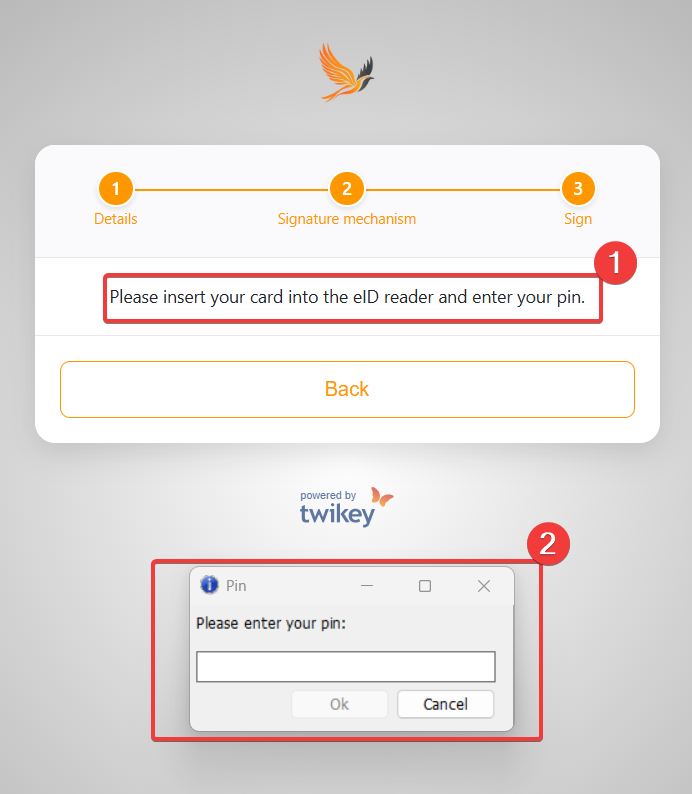
- Geben Sie Ihren PIN-Code ein und klicken Sie auf OK — Ihr Dokument ist unterschrieben.
Was tun, wenn Sie nach der Installation nicht unterschreiben können?
- Schließen Sie Ihren Browser vollständig.
- Trennen Sie den eID-Kartenleser und schließen Sie ihn erneut mit Ihrer eID-Karte an.
- Kehren Sie zum Link zurück, den Sie von Ihrem Lieferanten erhalten haben.
- Befolgen Sie die Unterschreibungsschritte und wählen Sie Belgium Electronic ID als Signaturoption.
- Es erscheint ein Bildschirm, in dem Sie Ihren eID-Pin-Code eingeben können.
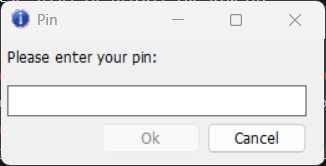
- Geben Sie Ihren PIN-Code ein und klicken Sie auf OK — Ihr Dokument ist unterschrieben.
Häufige Probleme bei der Unterschreibung mit eID (nur Belgien)
Sie haben den PIN-Code Ihrer eID-Karte vergessen
Ein neuer PIN kann über die offizielle Regierungswebseite angefordert werden.Unterschreiben ist von einem Arbeitscomputer aus nicht möglich
Die IT-Abteilung Ihres Unternehmens blockiert möglicherweise USB-Geräte oder Softwareinstallationen.
Versuchen Sie in diesem Fall, von einem Heimcomputer aus zu unterschreiben oder wählen Sie eine andere verfügbare Signaturoption.Sie versuchen, mit eID auf einem Tablet zu unterschreiben
Die eID-Signatur wird in mobilen Browsern nicht unterstützt.Problem beim Lesen der Karte
Schlechter Kontakt zwischen Leser und Karte kann Probleme verursachen.
Versuchen Sie, den Chip auf Ihrer eID zu reinigen oder einen anderen Leser zu verwenden.Ich weiß nicht, was das eigentliche Problem ist
Testen Sie Ihre eID-Einrichtung auf der Test-eID-Webseite.
Falls es nicht funktioniert, installieren Sie die Software mit dieser Anleitung neu: Wie installiert man die eID-Software?.
Häufige Probleme bei der Unterschreibung mit itsme (nur Belgien)
Wenn bei der Unterschreibung mit itsme Probleme auftreten, können Sie zunächst überprüfen, ob die itsme-Dienste vollständig verfügbar sind.
Besuchen Sie die itsme-Statusseite, um zu prüfen, ob Störungen vorliegen.
Wenn der Dienst verfügbar ist, aber Probleme weiterhin bestehen, besuchen Sie bitte das itsme Help Center für weitere Unterstützung.
Unterschreibung mit Digitaal Incassomachtigen (nur Niederlande)
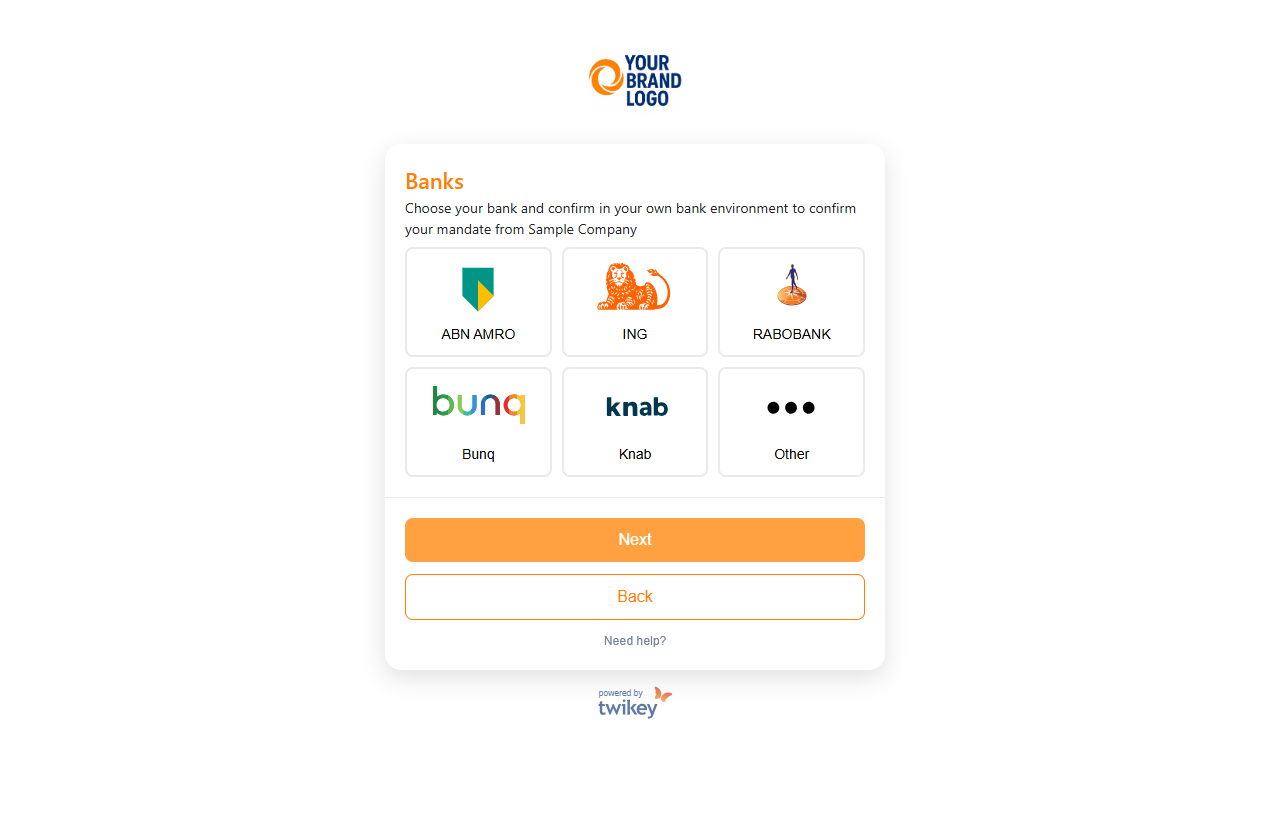
Mit dieser Methode autorisieren Sie das Mandat direkt in der sicheren Online-Banking-Umgebung Ihrer eigenen Bank.
Die folgenden niederländischen Banken unterstützen Digitaal Incassomachtigen standardmäßig:
- ING
- ABN AMRO
- Rabobank
Bunq verwendet ein eigenes Verfahren — siehe Unterschreibung mit Bunq unten.
Befolgen Sie diese Schritte, um zu unterschreiben:
Öffnen Sie den Unterschriftslink, den Sie von Ihrem Lieferanten erhalten haben.
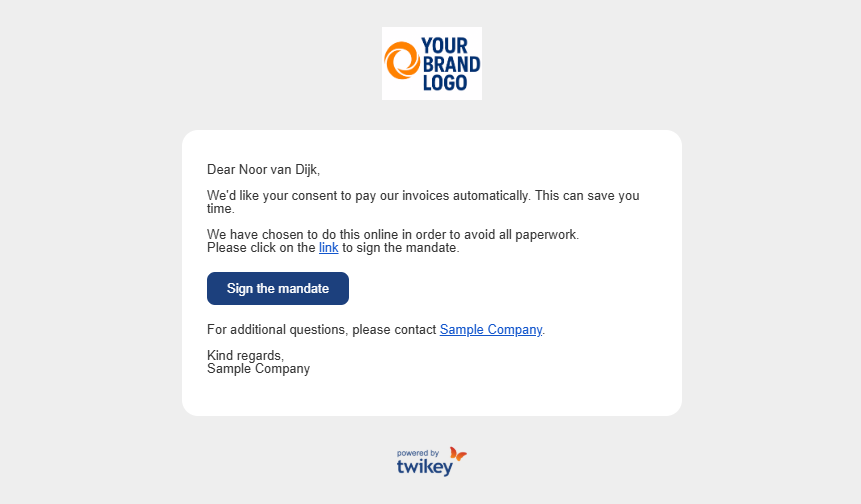
Wählen Sie Ihre Bank aus der Liste aus.
Wählen Sie den Kontotyp, der zu der in Schritt 2 gewählten Bank passt:
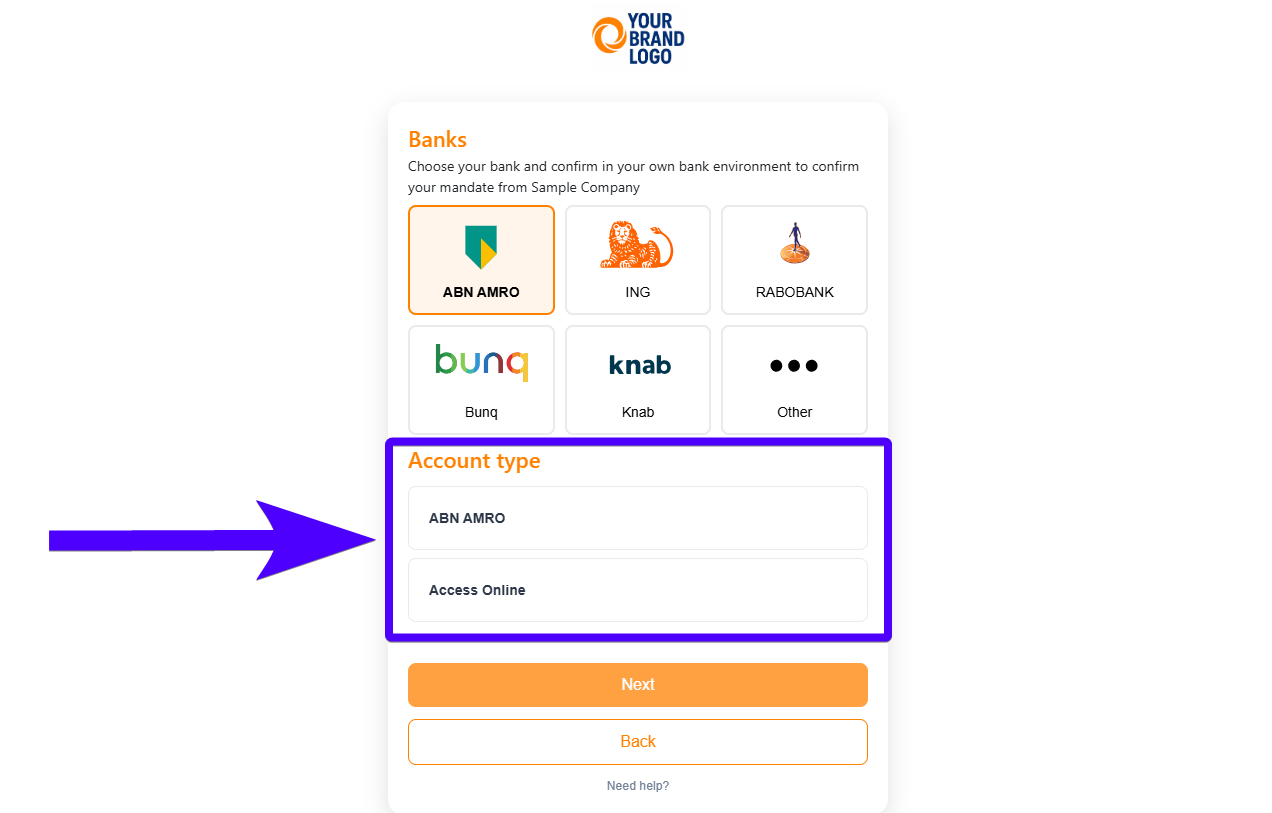
- ABN AMRO: Wählen Sie erneut ABN AMRO. Wenn Sie Access Online wählen, werden Sie zum Papierverfahren weitergeleitet.
- ING: Wählen Sie erneut ING. Wenn Sie Inside Business wählen, werden Sie zum Papierverfahren weitergeleitet.
- Rabobank: Wählen Sie erneut Rabobank. Wenn Sie Cash Management wählen, werden Sie zum Papierverfahren weitergeleitet.
Anschließend werden Sie zur sicheren Online-Banking-Umgebung Ihrer Bank weitergeleitet. Schließen Sie die Unterschreibung dort ab.
Wenn Sie in Schritt 2 Knab oder eine andere Bank wählen, werden Sie zum Papierverfahren weitergeleitet.
Häufige Probleme bei der Unterschreibung mit Digitaal Incassomachtigen (nur Niederlande)
Wir konnten keine zeitnahe Antwort von Ihrer Bank erhalten
Sehen Sie in Ihrer Bankumgebung nach, ob das Mandat registriert ist.- Wenn das Mandat registriert ist, teilen Sie Ihrem Lieferanten mit, dass es aktiviert wurde.
- Wenn das Mandat nicht vorhanden ist, versuchen Sie den Unterschreibungsprozess zu einem späteren Zeitpunkt erneut — dies löst häufig vorübergehende Probleme.
Das Dokument kann nicht online unterschrieben werden
Es ist nicht möglich, eine eMachtiging digital für ING Bank Inside Business Payments oder ABN AMRO Access Online zu unterschreiben.
In diesen Fällen muss die eMachtiging auf Papier ausgefüllt werden.
Unterschreibung mit Bunq - Vorgehensweise (nur Niederlande)
Bei Bunq wird Ihre Lastschrift-Autorisierung (Mandat) während Ihrer ersten Lastschrift-Transaktion erstellt.
Sobald die Transaktion eingeleitet ist, erhalten Sie eine Benachrichtigung in der Bunq-App — genehmigen Sie sie einfach, um das Mandat zu aktivieren.
- Persönliche Lastschriften: Sie können die Autorisierung online über eine der verfügbaren Methoden unterschreiben. Sie haben 5 Tage Zeit, die Transaktion zu genehmigen.
- Geschäftliche Lastschriften (B2B): Befolgen Sie die Anweisungen in der E-Mail, die Sie erhalten haben. Sie haben 24 Stunden Zeit, die Transaktion zu genehmigen.
Nach der Genehmigung werden alle zukünftigen Lastschriften automatisch innerhalb Ihres konfigurierten Limits verarbeitet.
Sie können dieses Limit jederzeit in der App anpassen über: Start → Bankkonto → Einstellungen → Automatische Lastschriften
Unterschreibung über das Papierverfahren
Mit dem Papierverfahren können Sie ein B2B-Mandat unterschreiben, wenn eine digitale Unterschreibung nicht möglich ist. Das ist zum Beispiel der Fall, wenn Ihre Bank die digitale Unterschreibung nicht unterstützt oder wenn Sie eine Business-Banking-Plattform wie ABN AMRO Access Online, ING Inside Business oder Rabobank Cash Management nutzen.
Ob Ihre Bank digital mit Twikey verbunden ist, sehen Sie in der Liste der unterstützten Banken für Belgien und die Niederlande.
Bei einem B2B-Mandat reicht Ihre Unterschrift allein nicht aus: Ihre Bank muss das Mandat ebenfalls registrieren. Deshalb gehört zum Papierverfahren ein Besuch bei Ihrer Bank.
Befolgen Sie diese Schritte, um auf Papier zu unterschreiben:
- Sie erhalten eine E-Mail mit dem Mandat als PDF-Anhang.
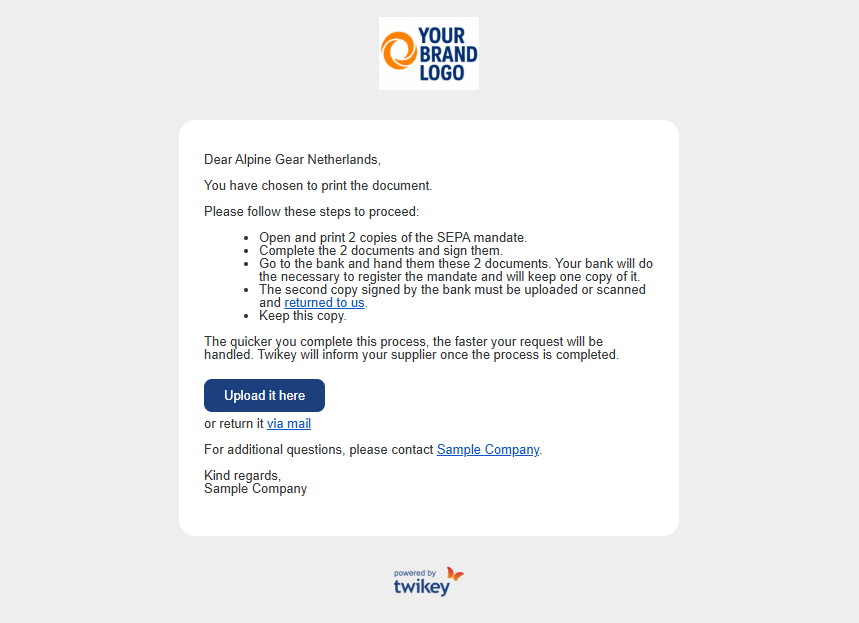
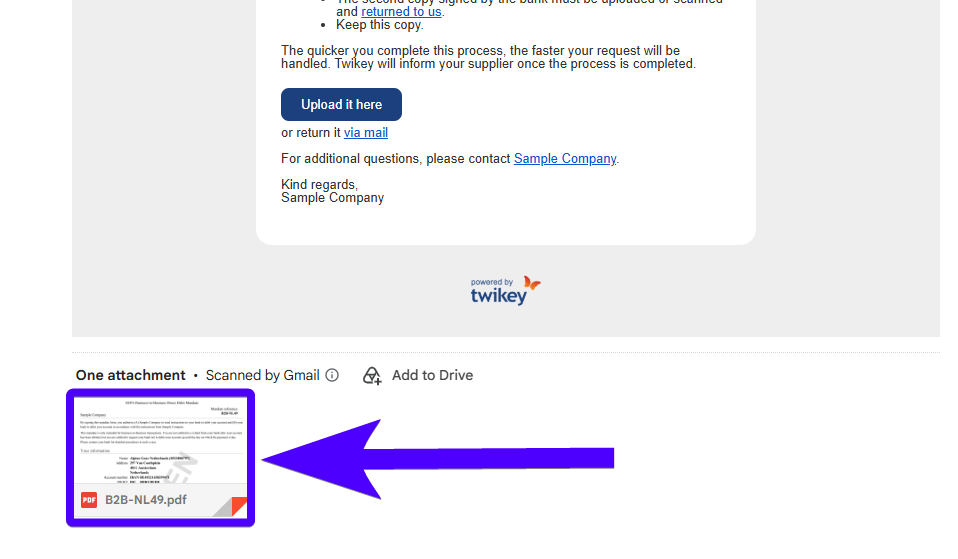
- Drucken Sie zwei Exemplare des Mandats aus.
- Füllen Sie beide Exemplare aus und unterschreiben Sie sie.
- Bringen Sie beide Exemplare zu Ihrer Bank. Ihre Bank registriert das Mandat, behält ein Exemplar und versieht das andere mit Stempel und Unterschrift.
- Scannen Sie das Exemplar, das Sie von der Bank zurückerhalten haben.
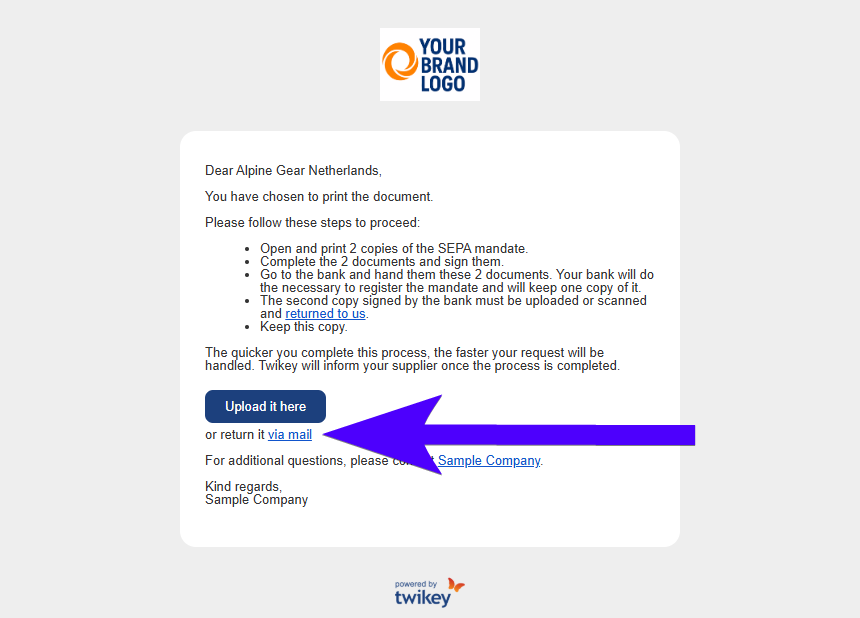
- Senden Sie dieses Exemplar an Ihren Lieferanten zurück. Sie haben zwei Möglichkeiten:
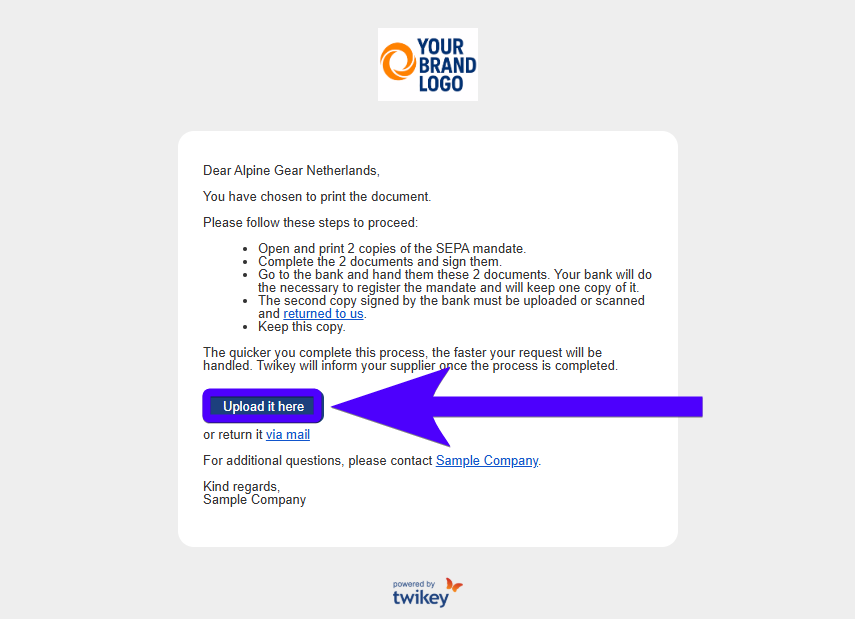
- Klicken Sie auf die blaue Schaltfläche in der E-Mail und laden Sie das Dokument hoch, oder
- senden Sie es per E-Mail über den Link in der E-Mail zurück.
- Klicken Sie auf die blaue Schaltfläche in der E-Mail und laden Sie das Dokument hoch, oder
- Bewahren Sie dieses Exemplar für Ihre eigenen Unterlagen auf.
Ihr Lieferant bearbeitet das Dokument anschließend weiter. Bevor Sie das Dokument zurücksenden, empfehlen wir Ihnen, folgende Punkte zu prüfen:
- Alle Informationsfelder: Alle Felder im Dokument, wie Namen und Kontodaten, sind korrekt ausgefüllt.
- Ihre Unterschrift: Sie haben das Dokument unterschrieben.
- Stempel und Unterschrift der Bank: Diese dienen als Nachweis, dass die Bank das Mandat registriert hat.