Rechnungen
Verschiedene Zahlungsarten
Je nach Konfiguration Ihres Lieferanten können verschiedene Zahlungsoptionen verfügbar sein.
Wenn eine bestimmte Zahlungsmethode nicht angezeigt wird, bedeutet dies, dass der Lieferant diese Option nicht aktiviert hat.
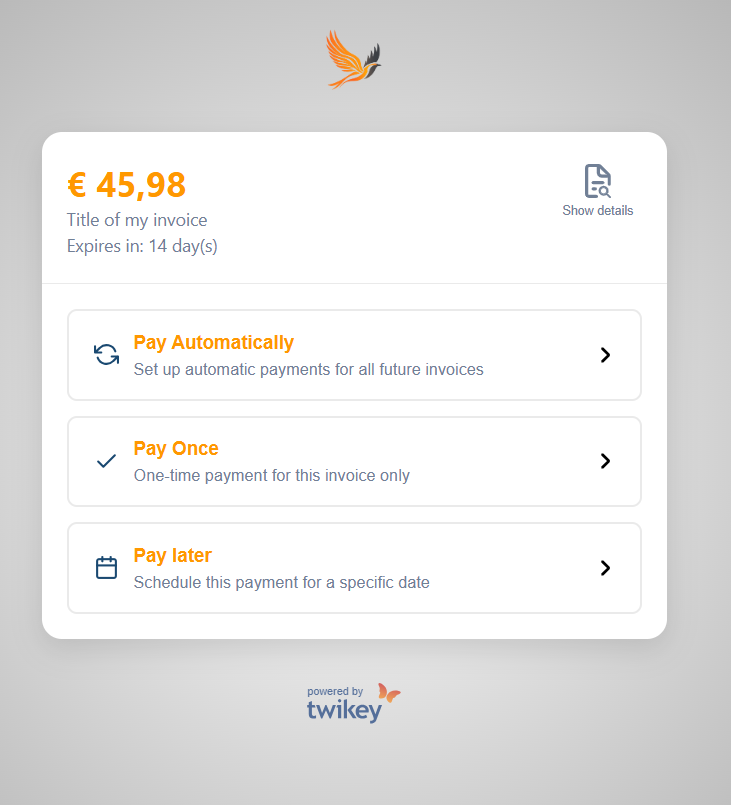
Automatisch bezahlen
Wählen Sie Automatisch bezahlen, um zukünftige Zahlungen automatisch ausführen zu lassen — ohne manuellen Eingriff.
Nach dem Klicken auf Bestätigen registrieren Sie eine wiederkehrende Zahlungsmethode, die diese Einzüge autorisiert.
Einmalig bezahlen
Wählen Sie Einmalig bezahlen, um den ausstehenden Betrag sofort zu begleichen.
Wählen Sie Ihren bevorzugten Zahlungsdienstleister und Sie werden auf eine sichere Zahlungsseite weitergeleitet.
Wenn Sie den Betrag lieber selbst überweisen möchten, können Sie die Option Manuell verwenden (falls aktiviert).
Diese zeigt Ihnen alle notwendigen Zahlungsinformationen an, damit Sie die Überweisung über Ihr eigenes Bankportal durchführen können.
Später bezahlen
Mit dieser Option können Sie Ihre Zahlung auf ein bestimmtes Einzugsdatum über eine wiederkehrende Zahlungsmethode planen.
Wählen Sie Ihr gewünschtes Datum (das Fälligkeitsdatum ist das spätestmögliche Datum) und klicken Sie auf Planen, um zu bestätigen.
Je nach Konfiguration des Lieferanten geschieht Folgendes:
- Wenn Sie bereits eine wiederkehrende Zahlungsmethode aktiviert haben, wird der Einzug für dieses Datum geplant.
- Wenn Sie noch keine wiederkehrende Methode eingerichtet haben, werden Sie weitergeleitet, um den Aktivierungsprozess abzuschließen.
Ihre Rechnung (PDF) ansehen
Wenn Ihr Lieferant eine PDF-Rechnung beigefügt hat, können Sie diese direkt über die Zahlungsseite aufrufen.
Klicken Sie auf die Schaltfläche Details anzeigen oben rechts auf dem Bildschirm, um das Dokument zu öffnen.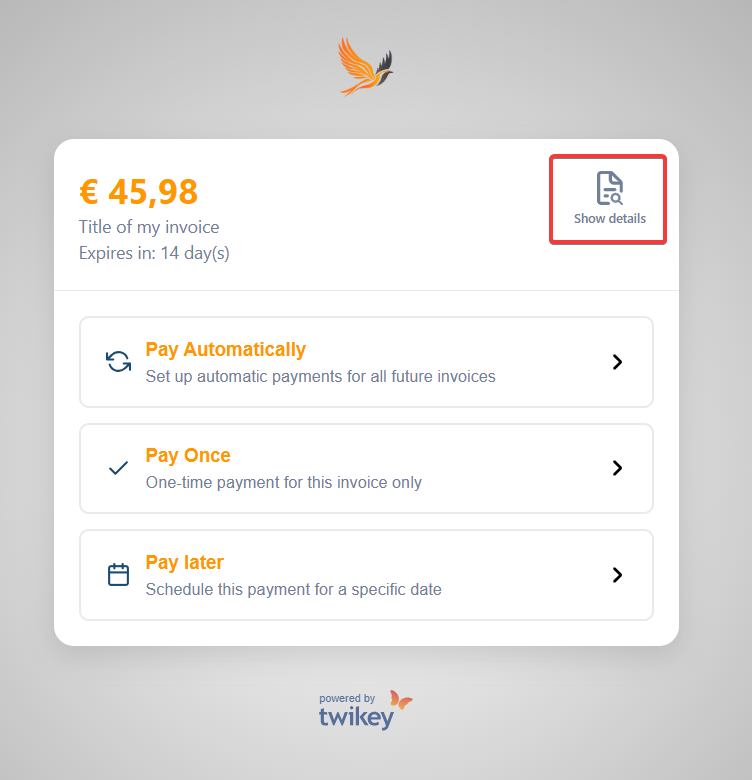
Wenn Sie detaillierte Rechnungspositionen sehen, bedeutet dies, dass Ihr Lieferant eine spezifische Konfiguration angewendet hat.
Klicken Sie auf die Schaltfläche Dokument, um die vollständige Rechnung anzuzeigen.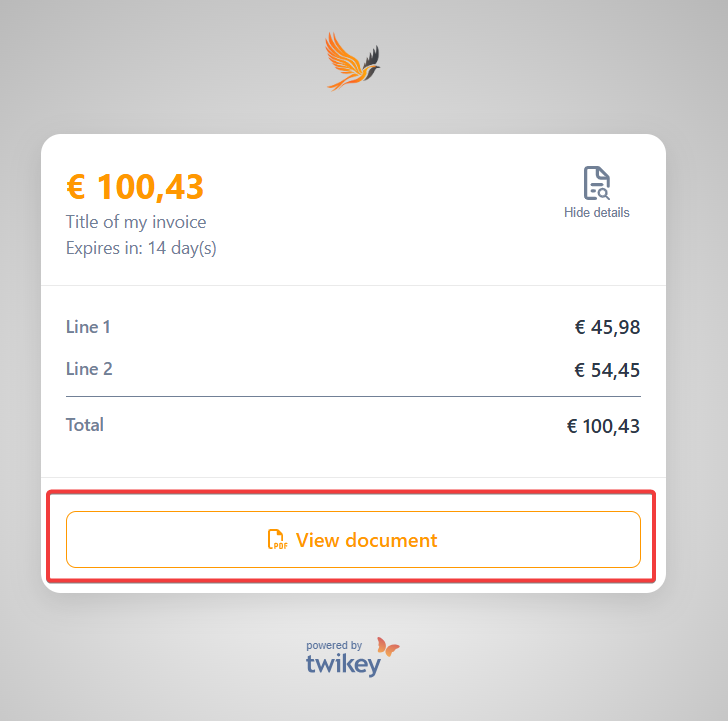
Wenn kein PDF verfügbar ist und Sie eines erhalten möchten, wenden Sie sich bitte an Ihren Lieferanten für weitere Unterstützung.
Eine Frage zu Ihrer Rechnung?
Klicken Sie auf das Fragezeichen-Symbol unten rechts auf dem Bildschirm, um Ihre Anfrage direkt an den Lieferanten zu senden.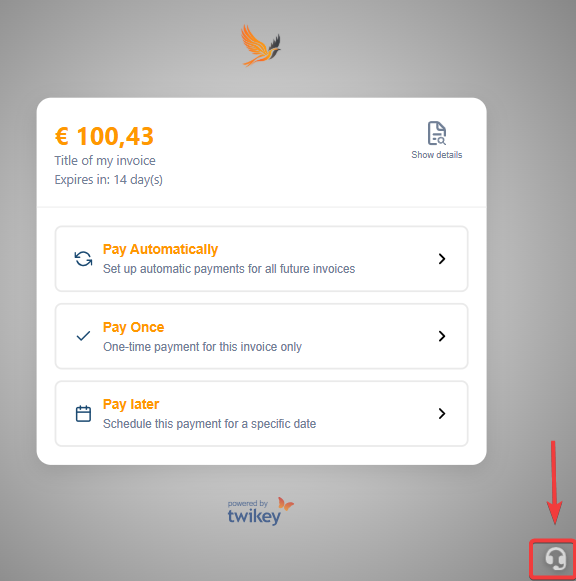
Es erscheint ein Pop-up-Fenster, in dem Sie Ihre Frage eingeben können.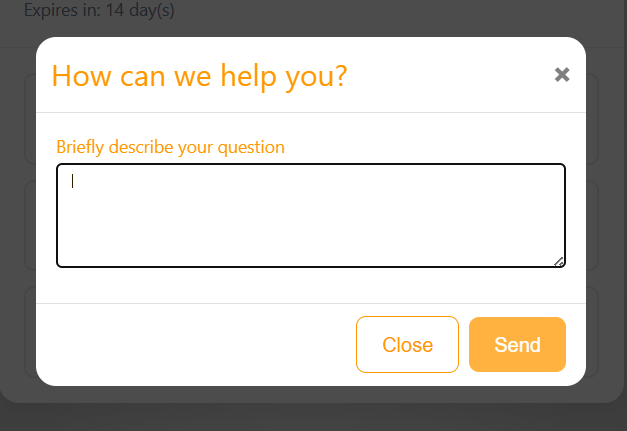
Dies gewährleistet eine schnelle und effiziente Kommunikation bezüglich Ihrer Rechnung.